打造你的专属 Claude Code
这篇是人工写的, AI 润色的~~
前言
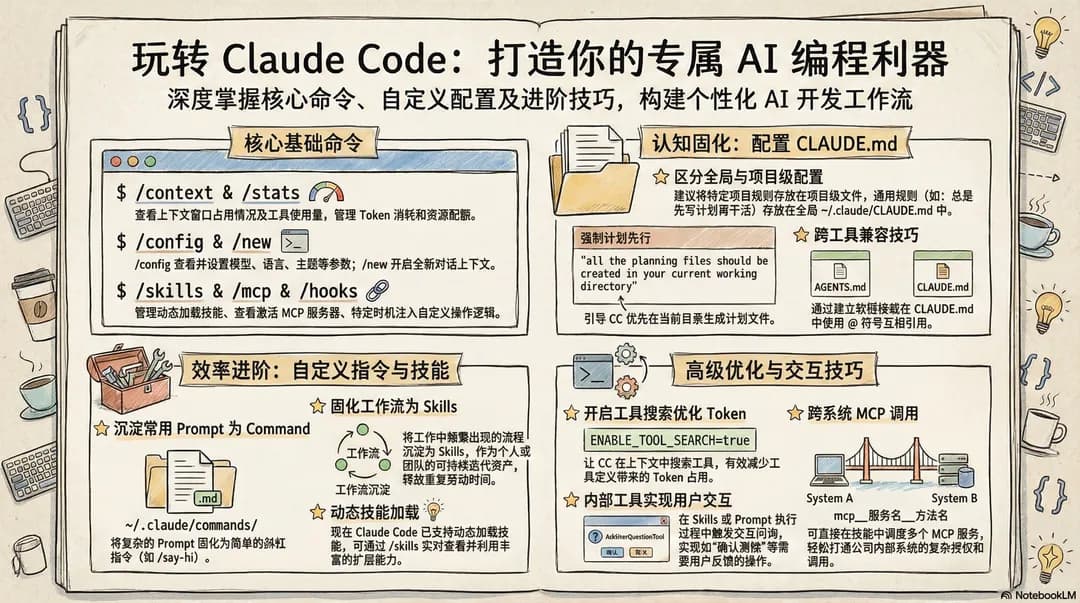
正所谓工欲善其事必先利其器,claude code 是一个很强大的工具,可以深入学习它强大的能力,并结合自己的需求,构建自己独一无二的claude code组合。
基础工具命令
一些常见你可能不怎么使用的 commands,但可以帮助你更好地诊断和管理 claude code。
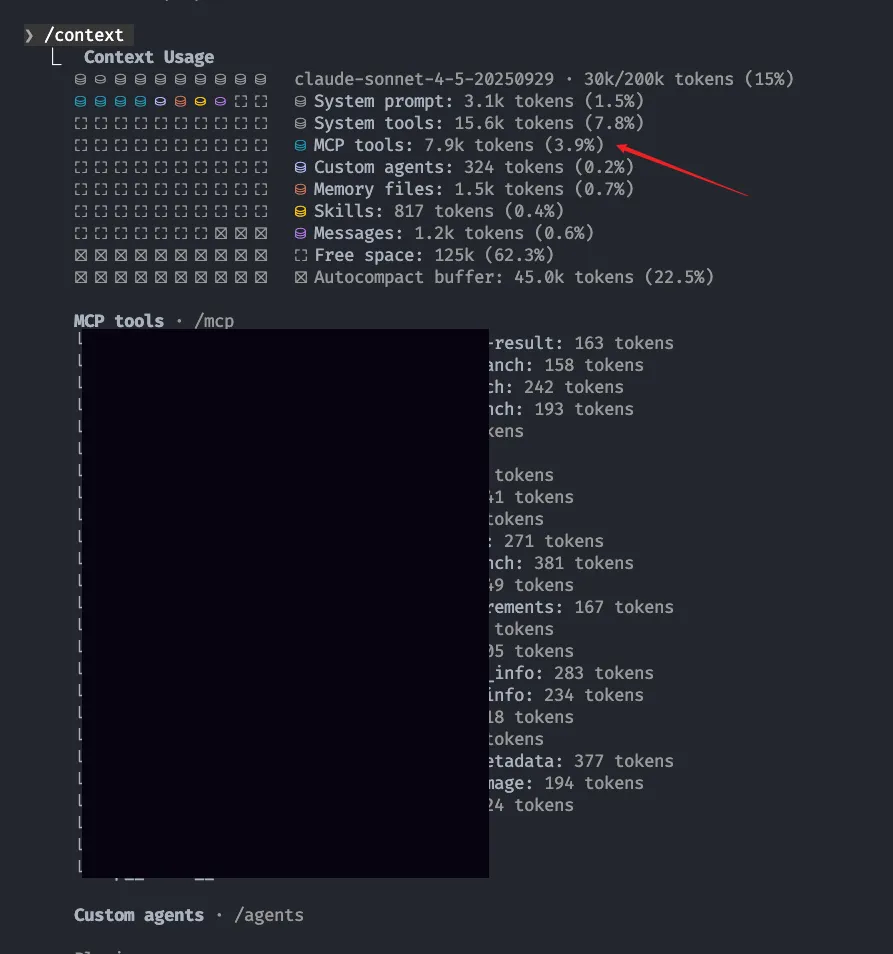
/context - 诊断上下文占用
查看当前上下文窗口的 token 占用情况。
什么时候用: 感觉 CC 响应变慢,或者想知道哪些内容(skills、MCP、文件)占用了大量上下文时。
/context/stats - 查看使用统计
查看工具调用次数、token 使用量等统计信息。
什么时候用: 想了解自己的使用习惯,或者排查为什么这个月 token 消耗特别快。
/stats/config - 配置管理
查看和修改 CC 的配置(模型选择、语言、主题、自动压缩等)。
/config/new - 新建对话
快速创建一个全新的对话,不带任何历史上下文。
什么时候用: 当前对话太长了,想从头开始;或者切换到完全不同的任务时。
/new/skills - Skills 管理
查看当前已加载的 skills,支持动态加载新 skills。
/skills/mcp - MCP 服务器管理
查看当前连接的 MCP 服务器状态和可用工具。
/mcp/hooks - Hooks 配置
查看和管理 hooks 配置,可以在特定时机自动执行自定义逻辑。
/hooks!进入 bash model
! 输入感叹号可以使 claude code 进入 bash mode配置 CLAUDE.md
CLAUDE.md 是 CC 的”大脑配置文件”,可以让 CC 按照你的习惯和规则工作。
配置文件位置
# 全局配置(对所有项目生效)
~/.claude/CLAUDE.md

# 项目级配置(仅对当前项目生效)
<项目根目录>/CLAUDE.md
加载优先级: 项目级 CLAUDE.md 会覆盖全局配置。建议把通用规则放全局,项目特定的规则放项目级。
我的全局配置推荐
1. 总是先 Plan 再干活
all the planning files should be created in your current working directory这样可以让 CC 在执行任务前先做规划,避免返工。
2. 与 Codex/OpenCode 结合 如果你有 codex MCP 或类似工具,可以在 CLAUDE.md 中引导 CC 优先使用这些工具进行代码分析和实现。具体配置可以参考你的 MCP 文档。
自定义 Commands(沉淀常用 Prompt)
把你觉得好用的 prompt 收集成 command,让 CC 越来越懂你。
如何创建自定义 Command
方法很简单:
echo "你的 prompt 内容" > ~/.claude/commands/command-name.md然后就可以在 CC 中使用 /command-name 调用了。
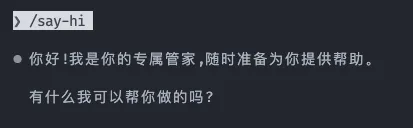
你可以把工作中经常重复的 prompt 沉淀下来,比如:
- 团队的 PR 审查规范
- 你们项目的测试代码模板
- 常用的重构模式
关键是找到自己真正会反复用的,沉淀到自己的 commands 中,而不是为了做而做。
更多 Skills 和 Commands 资源:
- https://github.com/anthropics/claude-plugins-official
- https://github.com/obra/superpowers
- https://github.com/anthropics/skills
固化专属 Skills
Skills 比 Commands 更强大,可以封装复杂的多步骤工作流。
查看和管理 Skills
/skills         # 查看当前已加载的 skills
/context        # 看 skills 占用了多少上下文 token
动态加载: CC 现在支持动态加载 skills,不需要重启就能使用新 skill。
为什么要用 Skills?
把工作中重复的流程固化成 skills,不仅节省时间,还能:
- 团队协作: 统一工作流程,新人快速上手
- 持续迭代: Skills 是可维护的资产,不断优化
- 知识沉淀: 把最佳实践固化下来
推荐 Skills 仓库:
- superpowers - 功能强大的 skills 集合
- anthropic/skills - 官方 skills
思考一下: 你的工作中有哪些固定流程可以沉淀成 skills?比如发版流程、代码审查 checklist、API 文档生成等。
进阶技巧
跨工具共享配置文件
如果你同时使用多个 AI 编程工具(CC、Cursor、Windsurf 等),它们的”大脑文件”可能不一样:
- Claude Code:
CLAUDE.md - 其他工具:
AGENTS.md或其他名称
解决方案:
# 方案1:创建软链接
ln -s ~/.claude/CLAUDE.md ~/.claude/AGENTS.md

# 方案2:在 CLAUDE.md 中引用其他文件
# 在 CLAUDE.md 中添加:@AGENTS.md
优化上下文占用
启用工具搜索功能:
# 在环境变量中设置
export ENABLE_TOOL_SEARCH=true
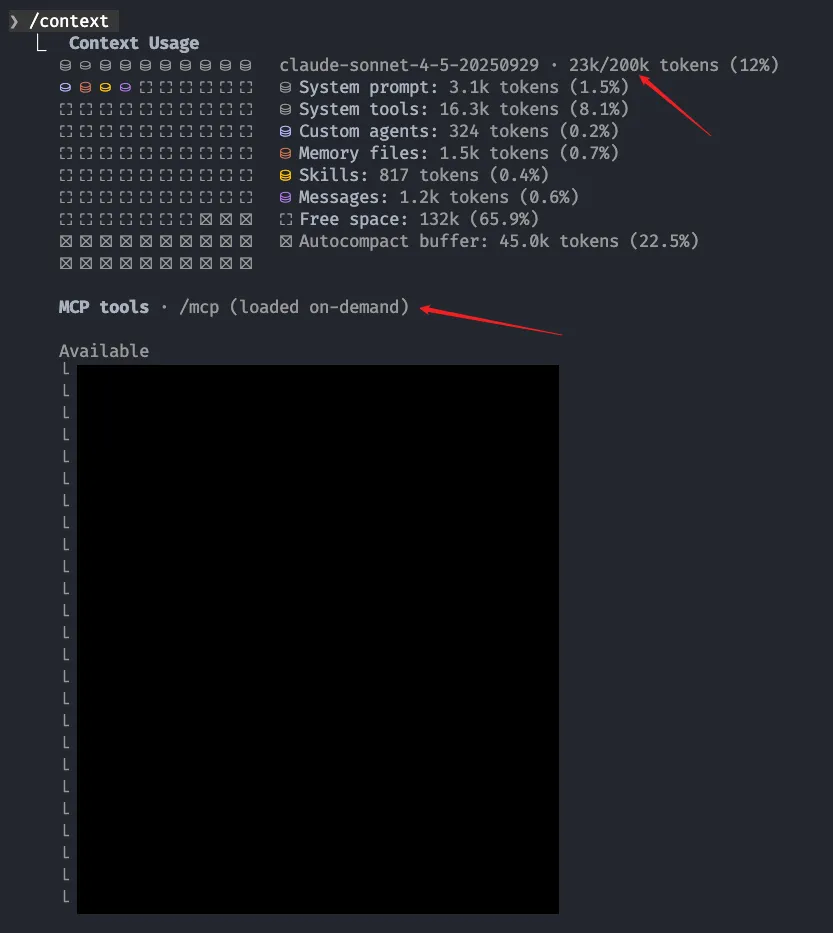
这个参数可以让 CC 动态搜索工具,而不是把所有工具定义都加载到上下文中,大幅减少 token 占用。
为什么重要: MCP 虽然是外挂调用,但工具的参数定义也会占用上下文。启用工具搜索后,只有用到的工具才会加载。
参考文档:https://platform.claude.com/docs/en/agents-and-tools/tool-use/tool-search-tool
在 Skills 中与用户交互
写 skills 或 prompt 时,可以用 AskUserQuestionTool 让 CC 主动询问用户。
示例:
AskUserQuestionTool({
  questions: [{
    header: "确认操作",
    question: "是否需要删除测试文件?",
    options: [
      {label: "是,删除", description: "删除所有测试文件"},
      {label: "否,保留", description: "保留测试文件"}
    ],
    multiSelect: false
  }]
})
可以直接在 CC 中运行这段代码,CC 会弹出交互式问询。
直接调用 MCP 工具
除了让 CC 自动调用 MCP,你也可以在对话中直接调用 MCP 服务:
# 格式
mcp__<mcp服务名>__<函数名>(参数1, 参数2, ...)

# 实际示例
mcp__project__get_detail("123456", "任务ID")
我们也可以通过这种方式来调用我们注册的 mcp 服务中的方法,从而扩展我们工具调用的能力。(例如调用内部 mcp 获取项目详情,无需关心复杂的前置授权操作)
在 skills 中调用时,如果需要打通多个系统间的权限,完全可以调度多个 mcp 服务来完成。
结语
Claude Code 很强大,但最强大的不是工具本身,而是你怎么用它。
这篇文章分享的配置和技巧,都是为了一个目的:让 CC 越来越懂你。从 CLAUDE.md 到自定义 commands,从 skills 到 MCP,每一层配置都是在教 CC 按你的习惯工作。
不用一次性配置完,慢慢来:
- 先用
/context和/stats了解现状 - 写个简单的 CLAUDE.md,加一两条规则
- 遇到重复的操作,就问自己:这个能不能沉淀成 command 或 skill?
- 有了 MCP,就能把 CC 和你的工作流真正打通
记住: 配置不是目的,提效才是。别为了配置而配置,找到自己真正需要的就够了。
工具会不断进化,但思路是一样的——把重复的事情自动化,把复杂的流程简单化。
祝你的 CC 越用越顺手!
2026 © zwkang.RSS